2015年6月22日 星期一

How many files can I put in a directory?

FAT32:

  • Maximum number of files: 268,173,300
  • Maximum number of files per directory: 216 - 1 (65,535)
  • Maximum file size: 2 GiB - 1 without LFS, 4 GiB - 1 with

NTFS:

  • Maximum number of files: 232 - 1 (4,294,967,295)
  • Maximum file size
    • Implementation: 244 - 26 bytes (16 TiB - 64 KiB)
    • Theoretical: 264 - 26 bytes (16 EiB - 64 KiB)
  • Maximum volume size
    • Implementation: 232 - 1 clusters (256 TiB - 64 KiB)
    • Theoretical: 264 - 1 clusters

ext2:

  • Maximum number of files: 1018
  • Maximum number of files per directory: ~1.3 × 1020 (performance issues past 10,000)
  • Maximum file size
    • 16 GiB (block size of 1 KiB)
    • 256 GiB (block size of 2 KiB)
    • 2 TiB (block size of 4 KiB)
    • 2 TiB (block size of 8 KiB)
  • Maximum volume size
    • 4 TiB (block size of 1 KiB)
    • 8 TiB (block size of 2 KiB)
    • 16 TiB (block size of 4 KiB)
    • 32 TiB (block size of 8 KiB)

ext3:

  • Maximum number of files: min(volumeSize / 213, numberOfBlocks)
  • Maximum file size: same as ext2
  • Maximum volume size: same as ext2

ext4:

  • Maximum number of files: 232 - 1 (4,294,967,295)
  • Maximum number of files per directory: unlimited
  • Maximum file size: 244 - 1 bytes (16 TiB - 1)
  • Maximum volume size: 248 - 1 bytes (256 TiB - 1)

2015年6月18日 星期四

async vs defer attributes

Legend

<script>

Let’s start by defining what <script> without any attributes does. The HTML file will be parsed until the script file is hit, at that point parsing will stop and a request will be made to fetch the file (if it’s external). The script will then be executed before parsing is resumed.

<script async>

async downloads the file during HTML parsing and will pause the HTML parser to execute it when it has finished downloading.

<script defer>

defer downloads the file during HTML parsing and will only execute it after the parser has completed. defer scripts are also guarenteed to execute in the order that they appear in the document.

When should I use what?

Typically you want to use async where possible, then defer then no attribute. Here are some general rules to follow:
  • If the script is modular and does not rely on any scripts then use async.
  • If the script relies upon or is relied upon by another script then usedefer.
  • If the script is small and is relied upon by an async script then use an inline script with no attributes placed above the async scripts.

Support

IE9 and below have some pretty bad bugs in their implementation of defersuch that the execution order isn’t guarenteed. If you need to support <= IE9 I recommend not using defer at all and include your scripts with no attribute if the execution order matters. Read the specifics here.

Set screen names with GNU screen

To create a new screen with the name foo, use
screen -S foo
Then to reattach it, run
screen -r foo  # or use -x, as in
screen -x foo  # for "Multi display mode" (see the man page)

Linux Screen指令

使用 screen

在命令列下打 screen 就會進入 screen 的天地:

% screen

注意,所有 screen 的指令都是以 Ctrl 鍵加上 a 鍵開始的,在之後以 C-a 代表,C-a c 代表按住 Ctrl 鍵不放再按 a 鍵,然後放開按 c 鍵;而 C-a C-c 代表按住 Ctrl 鍵不放再按 a 鍵,然後放開後再按住 Ctrl 鍵不放按 c 鍵。

開啟,關閉,切換

C-a c 或 C-a C-c 開啟新的視窗,並同時切換到這個新的視窗

C-a n 或 C-a C-n 或 C-a (space) 切換到下一個視窗(0->1 1->2 ...)

C-a p 或 C-a C-p 切換到上一個視窗(1->0 2->1 ...)

C-a C-a 切換到上一個顯示過的視窗(不是照順序切換)

C-a 0 切換到第 0 個視窗

C-a (1..9) 切換到第 (1..9) 個視窗

C-a w 或 C-a C-w 會列出目前所開啟的視窗

0$ tcsh 1$ tcsh 2*$ tcsh 3$ tcsh

有星號 "*" 的表示目前顯示中的視窗,之後的 tcsh 代表這個視窗的 title ,預設是以開啟時的 shell 名稱

C-a K 關閉所有的視窗並退出 screen

C-a ' 或 C-a " 會出現 "Switch to window:" 字樣,輸入號碼後就可切到該視窗

單一視窗使用中的指令

C-a C 清除目前的視窗內容

C-a d 或 C-a C-d 脫離(detach)目前的 screen ,並放到背景執行(不管開了幾個視窗),下面會再提到

C-a D D 強力脫離,除了放到背景執行外,並自動 logout

C-a C-g 視覺化鈴聲(visual bell)的切換,可以在畫面上顯示訊息代表一般的嗶聲

C-a H 紀錄目前視窗所有顯示過的東西(檔名為 screenlog.n n 為視窗號碼)

C-a i 或 C-a C-i 顯示目前視窗的資訊

(11,24)/(80,24)+1000 +(+)flow -ins -org +wrap +app -log -mon +r G0 [BBBB]

C-a l 或 C-a C-l 重繪視窗,如果有字顯示亂掉了可以用這個指令

C-a m 或 C-a C-m 或 C-a (enter) 可以顯示最近一次顯示過的訊息

C-a t 或 C-a C-t 顯示系統的時間及主機名稱還有負載

C-a v 顯示版本資訊

C-a x 或 C-a C-x 如果你要暫時離開目前位置又不想先 logout ,那可以用這個來鎖住 screen

C-a ? 線上求助畫面

複製/捲軸 模式

按下 C-a [ 就可以進入 複製/捲軸 模式(只有在目前視窗才算,其他視窗照常)基本上跟 vi 很像:

h, j, k, l 分別為向左,向下,向上,向右移動一格(或是一行)

0 移到該行最左邊

^ 與 $ 分別移到該行最左邊及最右邊的非空白字元

w 以字為單位往前移動並移到字首

b 以字為單位往後移動並移到字首

e 以字為單位往前移動並移到字尾

C-b 向上捲一頁

C-f 向下捲一頁

C-u 向上捲半頁

C-u 向下捲半頁

/ 與 ? 向下或向上尋找字串

(space) 第一次按下到第二次按下的區域會被複製到暫存區內

(ESC) 離開 複製/捲軸 模式

接著按下 C-a ] 便可以把剛剛存到暫存區內的內容複製出來。

善用 screen

前面提到當按了 C-a d 脫離了 screen 後,會回到沒有執行 screen 時的狀態,但是同時在之前 screen 裡每個視窗內在跑的 process (不管是前景或背景執行的)仍然繼續執行,即使 logout 也不會有影響。所以你可能接著離開身邊的電腦,然後跑出去喝個水,或者另外找個舒服的地方坐下來再接著剛剛的工作。

好,當你重新登入(login)之後,要怎麼接回剛剛的 screen 呢?重打 screen 只會讓電腦另外又開個 screen 給你,你所要做的事就是加些參數:

screen -ls 顯示目前個人所有的 screen

% screen -ls

There are screens on:

1188.ttyp4.SungSung? (Attached)

76920.ttypq.SungSung? (Detached)

2 Sockets in /tmp/screens/S-AlanSung?.

上面的 Attached 表示你現在連接的 screen ,而 Detached 則表示沒有連接的,最後則是共有多少個 screen 數量

screen -r 就是重新回到(resume)screen 裡,如果你只有開一個 screen ,那隻要簡單地打

% screen -r

就沒問題了,但是像上面那個,如果你有了兩個以上的 screen ,這樣就有問題了

% screen -r

There are several screens on:

1188.ttyp4.SungSung? (Detached)

76920.ttypq.SungSung? (Detached)

Type "screen [-d] -r [pid.]tty.host" to resume one of them.

如它的訊息所述,你可以加上它的 process id 或是使用的 tty 加上主機名來決定要接回那一個 screen 。假設在這裡我們要接回 process id 為 1188 的那一個,就打

% screen -r 1188


% screen -r ttyp4


% screen -r ttyp4.SungSung?


% screen -r 1188.ttyp4.SungSung?

都可以

screen -d 假設現在自己的電腦突然當機,或是網路突然斷了一時連不上去,等到好了之後,想要接回來原來的 screen 卻發現

% screen -r

There is a screen on:

1188.ttyp4.SungSung? (Attached)

There is no screen to be resumed.

這時候 -d 這個參數就派上用場了,讓你可以控制某個 screen 脫離(detach),接著再加上 -r 把這個 screen 接手回來

% screen -d

[1188.ttyp4.SungSung? detached.]

% screen -r

或直接

% screen -d -r

screen -wipe 有時候不小心跳電了,這時候重開機後當然也不會有 screen 留著,但是由於 screen 會有紀錄所有的 screen ,因為雖然舊的沒有了,可是還是有紀錄在,因此這個指令就是把廢棄不用的 screen 給"擦拭乾淨"(wipe)

There are screens on:

69103.ttyp5.SungSung? (Removed)

529.ttyp0.SungSung? (Detached)

1 socket wiped out.

1 Socket in /tmp/screens/S-AlanSung?.

會用了上面所介紹的功能,你可以現在進入 bbs ,進入聊天室跟人聊天或是在上面發表文章到一半,發現計中要關門了,你可以從容的 detach ,回家之後再連回來 attach ,繼續剛剛的話題或發表文章,而對方可能根本沒發覺。只要你連線的主機不當機,那電話線或網路再怎麼不穏都不必怕斷線。

如果你需要更多詳細的資料,可以善用線上手冊(manual pages)或是 info 這個指令

% man screen

% info screen

Enjoy it!!

2015年5月21日 星期四

What is CLOSE_WAIT & TIME_WAIT?

Due to the way TCP/IP works, connections can not be closed immediately. Packets may arrive out of order or be retransmitted after the connection has been closed. CLOSE_WAIT indicates that the remote endpoint (other side of the connection) has closed the connection. TIME_WAIT indicates that local endpoint (this side) has closed the connection. The connection is being kept around so that any delayed packets can be matched to the connection and handled appropriately. The connections will be removed when they time out within four minutes. See http://en.wikipedia.org/wiki/Transmission_Control_Protocol for more details.

在 Windows 上遇到非常多 TIME_WAIT 連線時應如何處理

我們公司所代管的網站裡,有幾個流量是非常大的,在尖峰的時刻同時上線人數可能高達數千到數萬人,而在這個時候如果使用 netstat 或 TCPView 查看所有 TCP 連線時就會看到非常多處於TIME_WAIT 狀態的連線,平時就會多達數千條 TIME_WAIT 連線之多,尖峰的時候還有一萬多條TIME_WAIT 連線的狀況,雖然這些連線目前還不致於造成連線發生問題,但基於一股好奇心才決定研究到底查探個究竟,深入研究後才得知這問題現在不處理,等網站流量在大一些的時候那就會出亂子了!
以下是用 TCPView 查看連線狀況時的畫面,其中的 TIME_WAIT 狀態下的連線可能會很多:
TCPView - Sysinternals
熟悉 TCP/IP 的開發人員應該知道一台電腦可使用的 連接埠 (Ports) 是有限的,最多也只有 65536連接埠可以使用,且不管  接收連線 (Inbound Connection) 或 發出連線 (Outbound Connections) 都需要用到連接埠,這些處於 TIME_WAIT 狀態下的連線都會各自佔用一個可分配給應用程式使用的連接埠
注意:雖然系統總共可使用的 Ports 有 65536 個,但從本機連到外部網路(Outbound Connections)的連線埠最多只會使用到 5,000 個而已,如需增加數量可修改 MaxUserPorts 機碼值的數值。
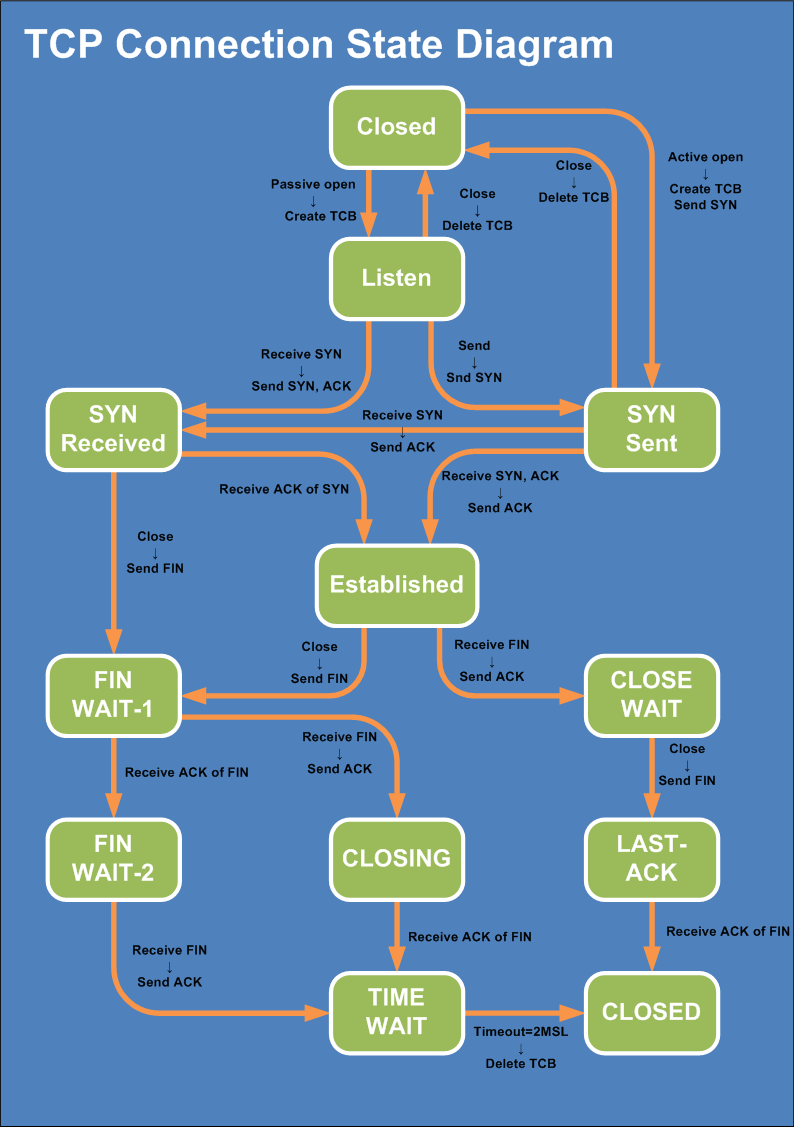
由於 TCP 不是個三言兩語就能講清楚的傳輸協定,在這篇文章裡我只會專注在講解與 TIME_WAIT狀態有關的狀態而已,如需深入瞭解請參考本文最後的相關連結自行研究,我們先來看以下這張經典的 TCP 連線狀態圖:
TCP Connection State Diagram
從這張圖可以看出 TCP 連線在各種狀態之間變動的狀況與順序,其中 TIME_WAIT 連線已經是 TCP 連線在 完全關閉連線狀態 (CLOSED) 之前的一個狀態 (註:完全關閉連線是指網路完整斷線的意思),而預設 TIME_WAIT 的逾時時間為 MSL (Maximum Segment Lifetime) 時間的兩倍,在RFC 793 規格定義的 MSL 為兩分鐘,也就是在預設的情況下,每一條連線從 打算關閉連線狀態(Closing) 換到 完整關閉連線狀態 (Closed) 之間還會停留在 TIME_WAIT 狀態約 4 分鐘的時間,如果你 4 分鐘以內使用者建立的連線數超過 65536 條連線的話,那麼很這台伺服器就再也無法連接了。 ( 註:Windows 預設的 TIME_WAIT 時間為 4 分鐘,Linux 下則會依據不同 Distribution 版本而有不同的預設值,但都可以調整其時間長短 )
MSL 為一個 TCP Segment (某一塊 TCP 網路封包) 從來源送到目的之間可續存的時間 (也就是一個網路封包在網路上傳輸時能存活的時間),由於 RFC 793 TCP 傳輸協定是在 1981 年定義的,當時的網路速度不像現在的網際網路那樣發達,你可以想像你從瀏覽器輸入網址等到第一個 byte 出現要等 4 分鐘嗎?在現在的網路環境下幾乎不可能有這種事情發生,因此我們大可將 TIME_WAIT 狀態的續存時間大幅調低,好讓 連線埠 (Ports) 能更快空出來給其他連線使用。
注意:如果當系統所有可用的 連線埠 (Ports) 都用光的話,就會接收到以下錯誤訊息:WSAENOBUFS (10055) error: "An operation on a socket could not be performed because the system lacked sufficient buffer space or because a queue was full."
因此在流量較大的網站或伺服器,應該是要調整 Windows 預設的 TIME_WAIT 存留時間才對,如果要縮短 Windows 預設的 TIME_WAIT 狀態的續存時間可以調整以下機碼值,微軟建議最低可設定續存時間為 30 秒,而且也提到設定 30 秒應該不會出問題,因此我幾乎都只設定 30 秒而已:
Windows Registry Editor Version 5.00

[HKEY_LOCAL_MACHINE\SYSTEM\CurrentControlSet\services\Tcpip\Parameters]
"TcpTimedWaitDelay"=dword:0000001e
或可透過 reg.exe 工具直接進行機碼值設定:
reg add "HKEY_LOCAL_MACHINE\SYSTEM\CurrentControlSet\services\Tcpip\Parameters" /v "TcpTimedWaitDelay" /t REG_DWORD /d 30 /f
調整完成後可能需要重新啟動伺服器才能讓設定生效 (註:我不知道有沒有不重開機的方法,如果有人知道麻煩留言告訴我,謝謝!),自從我設定完這個機碼後,伺服器的連線數就明顯少了許多,因此也不用怕連接埠在短期內被用光的情況了。
心得分享
之前曾聽某些 IT 界的朋友跟我說,在 IT 這個領域裡不就是有問題就解問題嗎,至於怎麼解決問題的方法真的有這麼重要麼?有些問題 Google 一下就能找到解決方案,而且也真的有效,為什麼你還要花三倍的時間釐清所有細節呢?
書到用時方恨少,平時多研究一些與工作相關的知識細節很難說在日後會不會用到,現在學起來以後若遇到就能更快速的找到問題的癥結點,並以最快的速度解決問題,這樣才能替客戶帶來最大的價值,而且專業的價值正是出現在問題出現的時候,分析問題與解決問題是 IT 人的基本條件而已,未知的問題遲早有解決問題的一天,但你用多少時間解決問題才是 IT 人之間最主要的競爭差異。
當你手邊維護一個重要的系統時,就有可能需要花費 80% 的時間去研究 20% 罕見但可能發生的狀況,研究的方向可能會跟你過往的經驗與手邊的工作有關,我知道我們不可能學的完所有 IT 知識且在 IT 的領域裡一樣學海無崖,不過若養成研究習慣後你會發現在研究技術細節的過程中經常會獲得有許多意料之外的知識,而且這些知識有時候還真的派的上用場,我已經遇過好幾次這樣的經驗了!套一句阿甘正傳的名句:“IT is like a box of chocolates, You never know what you're gonna get.”   ^__^

2015年4月8日 星期三

反組譯並修改 Android 應用程式實例

Reference: http://jserv.blogspot.hk/2010/05/android.html

為了某個實驗的動機,我們評估反編譯 Android 應用程式的可行性,本文即是筆者的心得與實際的範例,僅供參考。就筆者的認知,目前還沒有針對 Android 的 DEX to Java source 反編譯工具,可實際處理一般的 Android 應用程式,多半要繞幾圈,還會得到不甚理想的結果,不過,smali 這個反組譯工具,已是可用了,只是得對付類似 Jasmin 語法的 Dalvik 組合語言。筆者打包了 smali 與 Frozen Bubble for Android,作為示範:
在 GNU/Linux 環境中,首先取得 Android SDK,這裡採用 Eclair/2.1,工具執行檔的路徑是 android-sdk-linux_86/tools,將此路徑放入 $PATH 環境變數,如此一來,就可以操作 adb, aapt, apkbuilder 一類的工具程式。筆者提供的套件已包含 Frozen Bubble 執行檔,檔名為 "FrozenBubble-orig.apk"。一旦 Android emulator 啟動後,即可安裝進去執行:(後續的操作也需要 Emulator 持續開啟)
$ adb install -r FrozenBubble-orig.apk
以下是執行畫面:
當然,沒必要讓筆者置喙談如何玩這個經典遊戲,不過我們倒是想更改原本的行為。在進行之前,我們先來複習 Android APK 的建立,參考 "How to build Android application package (.apk) from the command line using the SDK tools + continuously integrated using CruiseControl." 一文,我們可從以下圖表知悉細部的流程:

假設我們完全無法取得原始程式碼,該如何進行呢?沒錯,就透過 smali,簡化繁瑣的流程,筆者包裝為 Makefile,所以只要先解開並反組譯:
$ make extract
這時候會看到兩個目錄:
  • smali-src : 存放反組譯的程式檔輸出
  • workspace : 原本 Frozen Bubble 的 Android resource files
二話不說,當然是觀察反組譯的結果:
smali-src$ find
./org/jfedor/frozenbubble/FrozenBubble.smali
./org/jfedor/frozenbubble/R$id.smali
./org/jfedor/frozenbubble/GameView.smali
./org/jfedor/frozenbubble/SoundManager.smali
./org/jfedor/frozenbubble/LaunchBubbleSprite.smali
./org/jfedor/frozenbubble/Compressor.smali
./org/jfedor/frozenbubble/R$attr.smali
./org/jfedor/frozenbubble/BubbleFont.smali
./org/jfedor/frozenbubble/PenguinSprite.smali
./org/jfedor/frozenbubble/GameView$GameThread.smali
./org/jfedor/frozenbubble/BubbleSprite.smali./org/jfedor/frozenbubble/R$string.smali
./org/jfedor/frozenbubble/R$drawable.smali
./org/jfedor/frozenbubble/ImageSprite.smali
./org/jfedor/frozenbubble/BubbleManager.smali
./org/jfedor/frozenbubble/GameScreen.smali
./org/jfedor/frozenbubble/R.smali
./org/jfedor/frozenbubble/R$layout.smali
./org/jfedor/frozenbubble/BmpWrap.smali./org/jfedor/frozenbubble/FrozenGame.smali
./org/jfedor/frozenbubble/Sprite.smali
./org/jfedor/frozenbubble/LevelManager.smali
./org/jfedor/frozenbubble/R$raw.smali
就忠實地依據 Java package 的方式呈現,檔名結尾是 ".smali"。筆者的修改目標是,讓一開始的關卡 (Level) 從第一關直接跳躍到第五關。在 smali 原始程式碼 (注意:這完全不同於 Java 原始程式碼,而是極為貼近 Dalvik VM 所接受的 DEX 檔案的組合語言形式) 搜尋 "Level" 字眼,可發現主要的分佈就落於兩個檔案:
  • ./org/jfedor/frozenbubble/GameView$GameThread.smali
  • ./org/jfedor/frozenbubble/LevelManager.smali
前者就是 org/jfedor/frozenbubble/GameView.java 的編譯輸出,因為是 inner class,獨立編譯出 org/jfedor/frozenbubble/GameView.class$GameThread.smali,由這個 class 命名方式大概就可猜出其重要性,基本上只要能夠控制此 class 的實做,就掌握此 Android 應用程式的行為。而 class LevelManager 顧名思義,看來掌握了遊戲進行的程序控制。先觀察其 method 列表:
smali-src$ grep "\.method" org/jfedor/frozenbubble/LevelManager.smali
.method public constructor <init>([BI)V
.method private getLevel(Ljava/lang/String;)[[B
.method public getCurrentLevel()[[B
.method public getLevelIndex()I
.method public goToFirstLevel()V
.method public goToNextLevel()V.method public restoreState(Landroid/os/Bundle;)V
.method public saveState(Landroid/os/Bundle;)V
倘若我們以 "goToFirstLevel" 一類的關鍵字,在 org/jfedor/frozenbubble/GameView$GameThread.smali 檔案中搜尋,可找出有具體的呼叫行為:
smali-src$ grep -r goToFirstLevel *
org/jfedor/frozenbubble/GameView$GameThread.smali: invoke-virtual {v2}, Lorg/jfedor/frozenbubble/LevelManager;->goToFirstLevel()V
org/jfedor/frozenbubble/LevelManager.smali:.method public goToFirstLevel()V
由此更確定我們之前的猜想。其中組合語言寫為以下:
move-object/from16 v0, p0

iget-object v0, v0, Lorg/jfedor/frozenbubble/GameView$GameThread;->mLevelManager:Lorg/jfedor/frozenbubble/LevelManager;

move-object v2, v0

invoke-virtual {v2}, Lorg/jfedor/frozenbubble/LevelManager;->goToFirstLevel()V
不要被貌似複雜的語法嚇到了,基本上掌握 Java 程式語言的原則 "Everything is Object" (不過仍有提供 primitive type),組合語言仍會作 Java Object 的實體化 (instantialization),Dalvik 本身是 Register-based Virtual Machine,而扣除 static/class method 外,Java 中所有的 method invocation 多為 virtual function (對應於 C++ 的觀點,才能更具體用機械方式思考),所以組合語言的指令為 "invoke-virtual" (注意有連字號,此與 Java bytecode 不同),"{v2}" 表示第一受者的 Register,此為 Object 本體。接著,與 Java bytecode 一樣,"Lorg/jfedor/frozenbubble/LevelManager;" 就表示 Java 層面的 class "org.jfedor.frozenbubble.LevelManager",字母 "L" 即為 class 的識別,而 "->" 就很直觀了,自然是 method invocation,所以連貫來看,這一段組合語言的 Java 意思為:
objectLevelManager.goToFirstLevel();
其中 objectLevelManager 是一個 class LevelManager 的實例/實體 (instance)。倘若需要在 method invocation 時,帶入參數,那麼前述的 "{v2}" 一般會被替換為 "{v0, v1, v2, ...} 的 register 列表。關於詳細的狀況,可參考 Dalvik 非官方說明,另外smali 的 wiki 也提供一些範例,可多加利用。

回到筆者剛剛設定的目標,我們既然知道 class org.jfedor.frozenbubble.GameView$GameThread 掌控了程式處理邏輯,自然一堆變數的傳遞、method 呼叫,都在此進行,那我們先試著用 "level" 字串去搜尋,想辦法找出常數定義,後者在 Dalvik 中,會集中保存於 constant pool 中,而 smali 的組合語言寫法大致是 "const" 開頭的宣告,端看其類型而定。以程式追蹤的目的來說,我們專注於以下兩種:
  • const-string : primitive string (不同於 java.lang.String) 表示
  • const/4 : 長度為 4 bytes (32 bit) 的整數表示
字串何其多,依據之前的推測來說,我們要找接近 "LevelManager" 字眼的組合語言程式碼,道理很明顯,從一般 Java programmer 的寫作邏輯去反推。經過一番搜尋,我們找到以下的反組譯程式碼: (位於檔案 org/jfedor/frozenbubble/GameView$GameThread.smali中)
const-string v3, "level"
const/4 v4, 0x0
move-object/from16 v0, v25 move-object v1, v3
move v2, v4
invoke-interface {v0, v1, v2}, Landroid/content/SharedPreferences;->getInt(Ljava/lang/String;I)I
move-result p4
new-instance v3, Lorg/jfedor/frozenbubble/LevelManager;
move-object v0, v3
move-object/from16 v1, v22
move/from16 v2, p4 invoke-direct {v0, v1, v2}, Lorg/jfedor/frozenbubble/LevelManager;-><init>([BI)V
在上述程式碼列表中,"Lorg/jfedor/frozenbubble/LevelManager;-><init>" 表示呼叫 class LevelManager 的 constructor,也就是 "<init>"。注意到 method invocation 方式就不同了,是 "invoke-direct",表示 class constructor,而這之前要有 "new-instance v3, Lorg/jfedor/frozenbubble/LevelManager;" 的組合語言指令宣告。

前面談過「倘若需要在 method invocation 時,帶入參數,一般會被替換為 "{v0, v1, v2, ...} 的 register 列表」這樣的概念,我們可推知,Register v1 與 v2 就是實際上 class org.jfedor.frozenbubble.LevelManager 的 constructor 參數。就程式設計的邏輯來看,class GameView 就是依據某個流程,要求 LevelManager 去改變狀態,所以這裡的兩個參數,其實就是初始值,非常的重要。

與 Register v1 相關的組合語言指令有這幾行:(用粗體字標示)
const-string v3, "level"
const/4 v4, 0x0
move-object/from16 v0, v25
move-object v1, v3
move v2, v4
invoke-interface {v0, v1, v2}, Landroid/content/SharedPreferences;->getInt(Ljava/lang/String;I)I
move-result p4
new-instance v3, Lorg/jfedor/frozenbubble/LevelManager;
move-object v0, v3
move-object/from16 v1, v22
move/from16 v2, p4
invoke-direct {v0, v1, v2}, Lorg/jfedor/frozenbubble/LevelManager;-><init>([BI)V
顯然,Register v1 還被帶入到 android.content.Shared.Preference.getInt() method,而更早以前,其內含值被設定為 Register v3 的值,也就是常數字串 (const-string) "level",這好像與我們的焦點不同。另外,像是 Register v22 這個編號較大的 register,表示 local variable,這點需要多留意,因為 Java 程式設計的規範來說,往往會將程式切割為若干 method,而 method 實做體中,又有極多的 local variable,於是往往可從組合語言反推 Java 原始碼的型態。

那麼,看看 Register v2 吧,同樣用粗體字標示相關的指令:
const-string v3, "level"
const/4 v4, 0x0
move-object/from16 v0, v25
move-object v1, v3
move v2, v4
invoke-interface {v0, v1, v2}, Landroid/content/SharedPreferences;->getInt(Ljava/lang/String;I)I
move-result p4
new-instance v3, Lorg/jfedor/frozenbubble/LevelManager;
move-object v0, v3
move-object/from16 v1, v22
move/from16 v2, p4
invoke-direct {v0, v1, v2}, Lorg/jfedor/frozenbubble/LevelManager;-><init>([BI)V
這個 Register v4 的內含值 "0x0" 會指派到 Register v2 中,而讓我們似乎找到方向了,回頭看看 class org.jfedor.frozenbubble.LevelManager 的 constructor 宣告方式: (之前 grep 結果的第一行)
smali-src$ grep "\.method" org/jfedor/frozenbubble/LevelManager.smali
.method public constructor <init>([BI)V
其中 "public" 是 ACL (存取權限) 的宣告,而 constructor 的符號規範為 "<init>",注意到括號 "(" 與 ")" 裡面的兩個大寫字母,表示接受兩個參數,對應的型態為:
  • B : byte
  • I : int
在 Java 與 Dalvik virtual machine 皆以同樣的形式作宣告,看到這裡,我們實在忍不住要動手修改了,當然,一切都是實驗性質。既然一開啟遊戲,畫面就顯示 Level 1,表示 LevelManager 一開始接受的 level 參數會是 "0",然後依據 GameView 的邏輯,逐一升級或中斷遊戲進行,那麼,如果要讓遊戲一起動就是 Level 5,是不是要把內含值改為 0x4 即可?也就是 "invoke-direct {v0, v1, v2}, Lorg/jfedor/frozenbubble/LevelManager;-><init>([BI)V" 的 Register v2 當時內含值該為 0x4,不就任務達成了嗎?想到此,不禁會心一笑。

不過,回顧稍早 Register v2 的相關程式碼輸出,其中有兩行需要留意 (以粗體字為主):
invoke-interface {v0, v1, v2}, Landroid/content/SharedPreferences;->getInt(Ljava/lang/String;I)I
move-result p4
new-instance v3, Lorg/jfedor/frozenbubble/LevelManager;
move-object v0, v3
move-object/from16 v1, v22
move/from16 v2, p4
"p4" 用以保存 method invocation 之後的回傳值,顯然,Register v2 受到 p4 的指派,也就是被更動為 android.content.Shared.Preference.getInt() method 的回傳值,這存在不確定性,於是,我們乾脆一口氣改掉: (修改的部份會用井字號 "#" 作註解)
# Modified from 0x0 to 0x4"
const/4 v4, 0x4
move-object/from16 v0, v25
move-object v1, v3
move v2, v4
# Modified: removed the following 2 lines
invoke-interface {v0, v1, v2}, Landroid/content/SharedPreferences;->getInt(Ljava/lang/String;I)I
move-result p4
new-instance v3, Lorg/jfedor/frozenbubble/LevelManager;
move-object v0, v3
move-object/from16 v1, v22 
# Modified: removed the following 1 line
move/from16 v2, p4
invoke-direct {v0, v1, v2}, Lorg/jfedor/frozenbubble/LevelManager;-><init>([BI)V
改好程式,當然要驗證,回到上一層目錄,透過 smali 提供的組譯器,重新產生 Dalvik DEX 輸出,為了簡化流程,筆者把 smali, apkbuilder, aapt, adb install 都一次整合進去,所以會直接讓 Android Emulator 生效,來看看我們的戰果吧:
注意到左下角,這表示我們成功了,完全不用取得 Java 原始程式碼,就可以作反組譯並且修改的動作。